
发布日期:2025-06-25 21:00 点击次数:116
是不是经常为了:在PPT里制作层次分明的组织架构图,而花费大量时间手动插入文本框、绘制引导线,结果排版依旧呆板,效率还低得可怜?别担心,表姐就教你一招,让你轻松变身PPT架构图制作高手,让架构图制作变得既快速又美观!
想了解更多精彩内容,快来关注Excel函数表姐
表姐整理了552页《Office从入门到精通》,关注后私信【教程】即可领取!↑↑↑
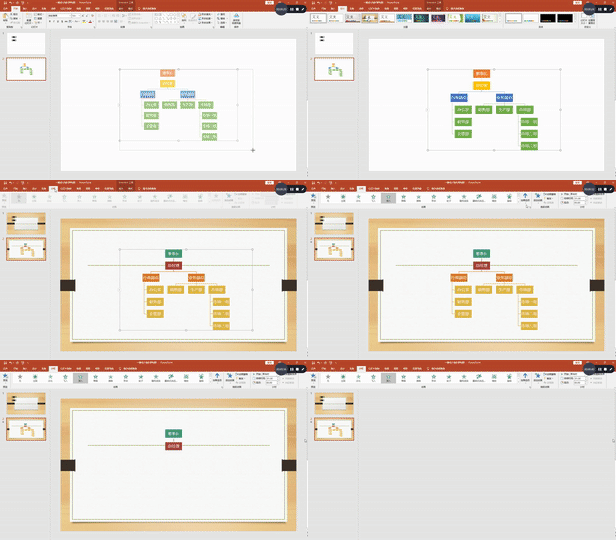
在PPT中制作组织架构图时,手动插入文本框并逐个调整位置显然不是明智之举。表姐告诉你一个秘诀:先插入一个文本框,然后分行录入各个层级的名称。

为了区分不同层级,你可以在子层级前面按一次TAB键,再下一级就按两次TAB键,以此类推。

这样,文本就会自动按照层级进行缩进,子层次一目了然,对齐效果杠杠的!无需再手动调整每个文本框的位置,大大节省了时间。

完成文本排版后,接下来就是见证奇迹的时刻!全选这些文本框,右键点击选择“转换为SmartArt”。在弹出的选项中,选择“网络结构图”或其他适合你需求的架构图样式。

瞬间,你的文本就变成了一个层次分明、线性表达的结构图,是不是超级神奇?SmartArt不仅能让你的架构图看起来更专业,还能根据需要自由调整布局和样式,让你的PPT更加出彩。
结构图制作完成后,当然还要进行一番美化啦!点击图表,在“设计”选项卡中,你可以轻松更改颜色方案,让图表色系瞬间转换,↓

与你的PPT主题相得益彰。想要让架构图更加生动有趣?

不妨试试添加动画效果!选择图表,在“动画”选项卡中选择“浮入”效果,并设置效果选项为“上浮”和“一次级别”。

这样,当播放PPT时,架构图就会以动态的方式逐级显示,既吸引了观众的注意力,又让内容更加易于理解。
知识扩展:SmartArt的更多妙用
SmartArt在PPT中的用途可不止于此哦!除了制作组织架构图外,它还能用来展示流程图、循环图、层次结构图等多种图形。你可以根据需要选择不同的SmartArt样式,快速创建出专业且美观的图形。
而且,SmartArt还支持自定义颜色、形状和文本样式,让你的图形更加个性化。掌握SmartArt的这些妙用,将让你的PPT制作效率大幅提升,无论是工作汇报还是项目展示,都能轻松应对。
总结
通过本文的介绍,相信你已经掌握了在PPT中快速制作组织架构图的简便方法。从文本框的快速排版到SmartArt结构图的转换,再到颜色与动画的个性化设置,每一步都充满了技巧与智慧。这些方法不仅能让你的PPT看起来更加专业、美观,还能大大节省制作时间,提高工作效率。在未来的PPT制作中,不妨尝试运用这些技巧,让你的架构图制作变得更加轻松、高效。记住,掌握这些实用的PPT技巧,将让你在职场中更加游刃有余,成为真正的PPT高手!
猛戳表姐头像:观看我的直播,学习更多干货内容!↓↓↓
